
Как создать плейлист в Яндекс Музыке: 4 шага и обложка
Где в приложении и в браузере создаётся свой плейлист, как добавить треки и обложку, открыть доступ соавтору и чем «Плейлист дня» отличается от «Волны».
- Где создаётся
- коллекциявкладка плейлистов
- Плейлист дня
- 1 раз в суткисобирается сервисом, не вручную
- Соавторы
- естьправят список вместе с вами
Короткий ответ
Свой плейлист в Яндекс Музыке создаётся в разделе с личной коллекцией: на вкладке плейлистов нужно нажать «Создать плейлист», задать название и добавить треки через меню «⋯» у любой песни. Обложка ставится своя или собирается автоматически из обложек добавленных треков, описание и видимость меняются в настройках плейлиста — его можно оставить личным или открыть по ссылке. Соавторов приглашают из того же меню: они получают право добавлять и удалять треки. «Плейлист дня» при этом создать нельзя — это персональная подборка, которую Яндекс собирает сам и обновляет ежедневно, в отличие от «Моей волны», работающей бесконечным потоком.
Плейлист в Яндекс Музыке заводят по двум причинам: собрать своё под конкретный случай — дорогу, тренировку, работу — или поделиться подборкой с другими. Разберём, как он создаётся в приложении и в браузере, что с ним можно сделать дальше и чем он отличается от подборок, которые сервис собирает сам.
Если вы артист и ищете, как попасть в редакционные подборки Яндекса, — это соседняя тема, она разобрана в статье как попасть в плейлисты Яндекс Музыки.
Как создать плейлист в приложении
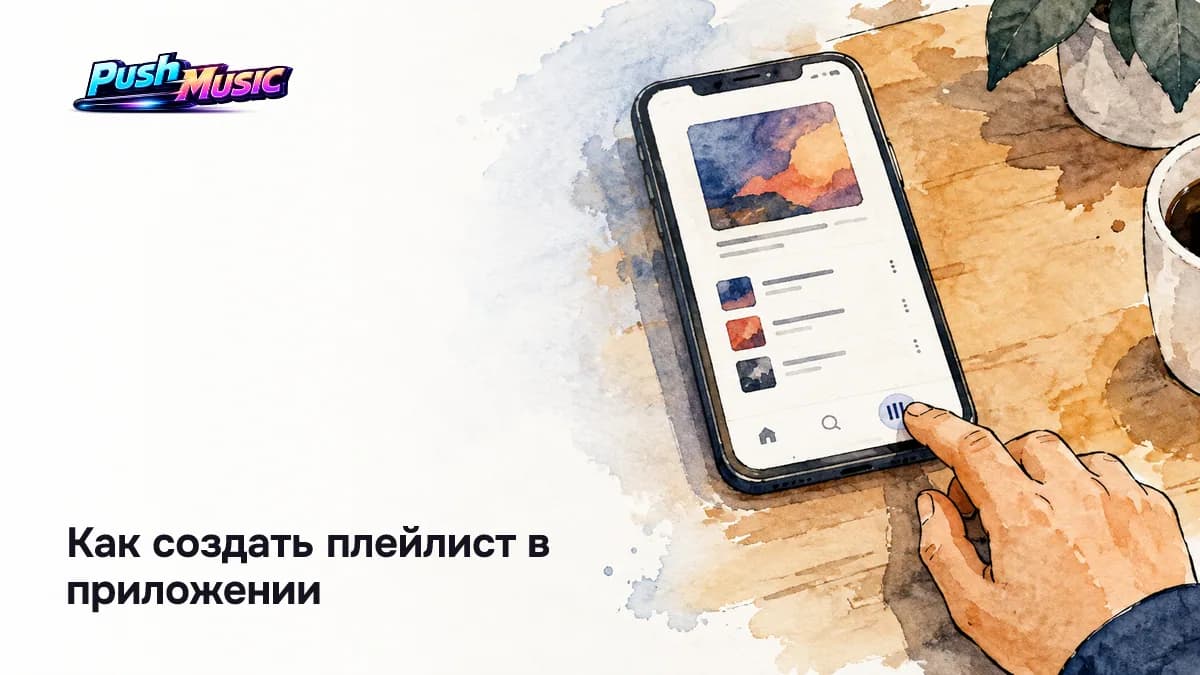
- Откройте раздел с личной коллекцией. В мобильном приложении это нижняя вкладка с вашей библиотекой — в разных версиях она называется «Коллекция» или «Моя музыка».
- Перейдите на вкладку плейлистов и нажмите «Создать плейлист» (иногда это кнопка с плюсом).
- Введите название. Его видно в списке и в ссылке, если вы откроете доступ.
- Добавьте треки. Найдите песню через поиск, нажмите «⋯» рядом с ней и выберите «Добавить в плейлист» — дальше нужный плейлист из списка.
Порядок треков меняется перетаскиванием в режиме редактирования, лишние удаляются из того же меню.
Как создать плейлист в браузере
Веб-версия устроена так же: слева раздел с коллекцией, внутри — вкладка плейлистов и кнопка создания. Меню «⋯» у трека открывается при наведении на строку.
Плейлисты синхронизируются между устройствами автоматически: созданный в браузере появится в приложении на телефоне под тем же аккаунтом. Если аккаунт не тот или вход не проходит — личный кабинет Яндекс Музыки: вход и поддержка.
Обложка, описание и видимость
В настройках готового плейлиста доступны три вещи.
Обложка. Можно загрузить свою картинку. Если её нет, сервис соберёт коллаж из обложек добавленных треков — это же произойдёт, если вы поменяете состав плейлиста. Своя обложка держится устойчивее и делает подборку узнаваемой.
Описание. Пара строк о том, что внутри. Для личного плейлиста необязательно, для публичного — способ объяснить логику подборки.
Видимость. По умолчанию плейлист личный. Включив публичный доступ, вы получаете ссылку, которой можно поделиться.
Открытый доступ не помещает подборку в каталог сервиса и не выдаёт её другим слушателям автоматически. Он делает ровно одно: даёт рабочую ссылку. Дальше её нужно куда-то положить — в шапку профиля, в пост, в чат. Логика та же, что у смартлинков на релиз: как создать смартлинк для трека.
Совместные плейлисты
Плейлист можно вести не одному: соавторы приглашаются из меню плейлиста и получают право добавлять и удалять треки. Удобно для поездок, вечеринок и общих подборок внутри группы.
Владелец при этом остаётся один — он может закрыть доступ или удалить плейлист целиком. Если нужно не собирать подборку вместе, а слушать общий поток или разделить подписку, — как добавить человека в Яндекс Музыку.
«Плейлист дня»: что это и почему его нельзя создать
Частая путаница: «Плейлист дня» ищут в списке своих подборок и не находят. Его там и нет — это персональная подборка, которую сервис собирает сам под конкретного слушателя и обновляет раз в сутки.
Повлиять на неё можно только косвенно — тем же, чем вы влияете на все рекомендации: лайками и дизлайками, дослушиванием треков до конца и пропусками. Что именно из этого читает система, разобрано в статье про алгоритм Яндекс Музыки.
| «Плейлист дня» | «Моя волна» | Свой плейлист | |
|---|---|---|---|
| Кто собирает | сервис | сервис | вы |
| Формат | список на сутки | бесконечный поток | фиксированный список |
| Настройка | косвенно, реакциями | жанр, настроение, характер | вручную |
| Обновление | раз в день | на ходу | когда вы захотите |
Как настраивается поток под себя — как настроить «Мою волну». Что вы слушали раньше и куда делись прошлые подборки — история прослушиваний в Яндекс Музыке.
Можно ли добавить в плейлист свой трек
В общий каталог — только если он уже там: музыка попадает в него поставкой от дистрибьютора, а не загрузкой из личного кабинета. Полный путь — как выложить трек на Яндекс Музыку. Для личного прослушивания свой файл загрузить можно — он ляжет в вашу коллекцию и будет виден только вам: как добавить свою музыку в Яндекс Музыку.
Собственная подборка собирает прослушивания той аудитории, которая у вас уже есть, — и рекомендациям это почти ничего не сообщает. Более того, попытки нагнать прослушивания через плейлисты и сервисы «стрим-промоушн» читаются антиспамом площадок: чем опасна накрутка прослушиваний. Рабочий путь в подборки один — питчинг релиза заранее, через дистрибьютора: как работает питчинг музыки.
Коротко
Плейлист создаётся в разделе с личной коллекцией: вкладка плейлистов, кнопка создания, название, дальше треки через меню «⋯».
Обложку можно загрузить свою, иначе соберётся коллаж из обложек треков; описание и видимость меняются в настройках.
Публичный доступ даёт ссылку, но не помещает подборку в каталог — распространять её нужно самому.
Соавторы приглашаются из меню плейлиста и правят список наравне с вами.
«Плейлист дня» вручную не создаётся: это персональная подборка на сутки, в отличие от «Моей волны» с бесконечным потоком.
Свой трек добавляется, только если он уже в каталоге; продвижением подборка не работает — для этого есть питчинг.
FAQ
Как создать плейлист в Яндекс Музыке?
В разделе с коллекцией открыть вкладку плейлистов, нажать «Создать плейлист», задать название и добавить треки через меню «⋯».
Как добавить трек в плейлист?
Три точки рядом с треком → «Добавить в плейлист» → нужный плейлист.
Можно ли поставить свою обложку?
Да, в настройках плейлиста; иначе соберётся коллаж из обложек треков.
Как поделиться плейлистом?
Включить публичный доступ в настройках и отправить появившуюся ссылку.
Что такое «Плейлист дня»?
Персональная подборка, которую сервис собирает сам и обновляет раз в сутки.
Чем он отличается от «Моей волны»?
«Плейлист дня» — фиксированный список на день, «Моя волна» — бесконечный поток, меняющийся на ходу.
Помогает ли свой плейлист продвинуть трек?
Практически нет: он собирает вашу же аудиторию. В подборки сервиса ведёт питчинг через дистрибьютора.
Частые вопросы
Откройте раздел с личной коллекцией, перейдите на вкладку плейлистов и нажмите «Создать плейлист». Введите название, при желании добавьте описание и обложку, затем добавляйте треки через меню «⋯» рядом с любой песней — пункт «Добавить в плейлист».
Нажмите три точки рядом с треком в поиске, в альбоме или в очереди воспроизведения и выберите «Добавить в плейлист», затем нужный плейлист. В веб-версии то же меню открывается при наведении на строку трека.
Да, обложка загружается в настройках плейлиста. Если своей нет, сервис соберёт коллаж из обложек добавленных треков. Требования обычные для картинок: квадрат и разумный размер файла.
В настройках плейлиста включается публичный доступ, после чего появляется ссылка — её можно отправить или выложить в соцсети. Пока доступ выключен, плейлист виден только вам.
Персональная подборка, которую сервис собирает под конкретного слушателя и обновляет раз в сутки. Создать её вручную нельзя, но можно повлиять на содержимое: лайки, дизлайки и то, что вы дослушиваете, меняют подбор.
«Плейлист дня» — фиксированный список на сутки, его видно целиком. «Моя волна» — бесконечный поток, который подстраивается прямо во время прослушивания и настраивается по жанру, настроению и характеру.
Напрямую почти нет: собственный плейлист собирает прослушивания вашей же аудитории. Для попадания в редакционные и алгоритмические подборки работает другой механизм — питчинг релиза через дистрибьютора.
Похожие вопросы
- Как создать плейлист в ВК с телефона?Как создать плейлист в VK Музыке и добавить музыку в профиль
- Как добавить человека в подписку Яндекс Плюс?Как добавить человека в Яндекс Музыку: семья и волна на двоих
- Можно ли добавить свою музыку в Яндекс Музыку?Как добавить свою музыку в Яндекс Музыку: свои файлы и свой трек
- Где находятся настройки «Моей волны»?Как настроить «Мою волну» в Яндекс Музыке под себя
- Что такое Моя Волна в Яндекс Музыке?Моя Волна Яндекс Музыки 2026: как попасть в рекомендации
Остался вопрос по теме?
Напишите в чат — отвечает живой менеджер, а не бот. Круглосуточно, без выходных.
Можно сразу прислать ссылку на трек: посмотрим карточку, метаданные и площадки — и скажем, что делать дальше. Бесплатно.
Быстрые вопросы
Открыть чат в TelegramНет Telegram? Спросите здесь
Или сразу к услугеПродвинуть трек в Яндекс Музыке?Ничего не спишем и не подпишем без вашего согласия. · Пройти квиз

Что читать дальше
Хотите больше прослушиваний на Яндекс Музыке:
- С чего начать
Как попасть в рекомендации Яндекс Музыки в 2026
Разбираем, как работают рекомендации Яндекс Музыки, какие сигналы важны для алгоритмов и что артисту делать до и после релиза, чтобы усилить рост трека.
9 мин - Следующий шаг
Моя Волна Яндекс Музыки 2026: как попасть в рекомендации
Как попасть в Мою Волну Яндекс Музыки: что влияет на алгоритм и 6 шагов артисту, чтобы трек начали советовать слушателям. Разбор на 2026.
15 мин - Полезно после
Чарты Яндекс Музыки 2026: где смотреть и как попасть в топ-100
Топ-100, чарт новинок, жанровые и региональные: чем они отличаются, какие пороги стримов нужны для попадания и как часто обновляются позиции.
20 мин
Похожие статьи

Как создать плейлист в VK Музыке и добавить музыку в профиль
Где в приложении и на сайте создаётся свой плейлист, как добавлять треки и обложку, кто увидит вашу музыку в профиле и как её скрыть.
Как добавить человека в Яндекс Музыку: семья и волна на двоих
Под «добавить человека» скрываются четыре разные задачи: разделить подписку, слушать одну волну, вести общий плейлист или просто поделиться треком.
Как добавить свою музыку в Яндекс Музыку: свои файлы и свой трек
«Добавить свою музыку» — две задачи: загрузить свои файлы для прослушивания или выпустить трек в каталог. Первое — за минуту, второе — через дистрибьютора.

Как настроить «Мою волну» в Яндекс Музыке под себя
Где настройки «Моей волны», что дают настроение, язык и ползунок открытий, как сбросить поток и что делать, если играет одно и то же.