
Карточка артиста в Яндекс Музыке: создать и оформить
Как создать и оформить карточку артиста в Яндекс Музыке: через дистрибьютора, верификация, фото и описание. Что делать, если заявку отклонили.
- Трек на площадке
- 3–7 днейпосле отправки дистрибьютору
- Модерация карточки
- 3–14 днейподтверждение авторства
- Питчинг
- за 7–14 днейдо выхода релиза
- Редакц. плейлист
- от 10 000дополнительных прослушиваний
Короткий ответ
Карточка артиста в Яндекс Музыке создаётся автоматически при первом релизе через дистрибьютора — отдельно её не создают. После появления карточки нужно подать заявку на верификацию через music.yandex.ru/artist. Срок рассмотрения — 3–14 рабочих дней; после одобрения открывается редактирование фото, биографии и доступ к статистике прослушиваний.
Карточка артиста в Яндекс Музыке — это публичный профиль, который видит слушатель, когда переходит на вашу страницу. Она создаётся автоматически при первом релизе через дистрибьютора. Самый короткий путь к карточке: выпустить трек → зайти на music.yandex.ru/artist → подать заявку на верификацию.
Если нужен не общий порядок, а личный план — с датами появления профиля, окном заявки и списком материалов под каждую площадку, — соберите его в планировщике карточки артиста.
- Карточку не надо создавать вручную — платформа формирует профиль при первом релизе
- Управлять профилем можно только после верификации через music.yandex.ru/artist
- Путь: дистрибьютор → трек вышел → кабинет → заявка → одобрение (3–14 дней)
- Имя артиста в метаданных должно совпадать до символа с именем на платформах — иначе появится дублирующий профиль
- Карточка даёт: статистику, питчинг в плейлисты, отчёты о выплатах, редактирование профиля
Что такое карточка артиста в Яндекс Музыке (и других стримингах)
Отдельно про то, что площадка сама рассказывает о вас слушателю и на что здесь можно повлиять: что Яндекс Музыка говорит о вас перед треком.
Карточка артиста — публичная страница исполнителя на стриминговой платформе. В Яндекс Музыке её называют профилем артиста, в Spotify — Artist Profile, в Apple Music — аналогично. Принцип везде одинаковый.
Карточка содержит:
- имя исполнителя
- фотографию
- биографию
- полную дискографию (треки, альбомы, синглы, EP)
- жанры и теги
- ссылки на соцсети
- статистику (количество слушателей, прослушивания — доступно в кабинете)
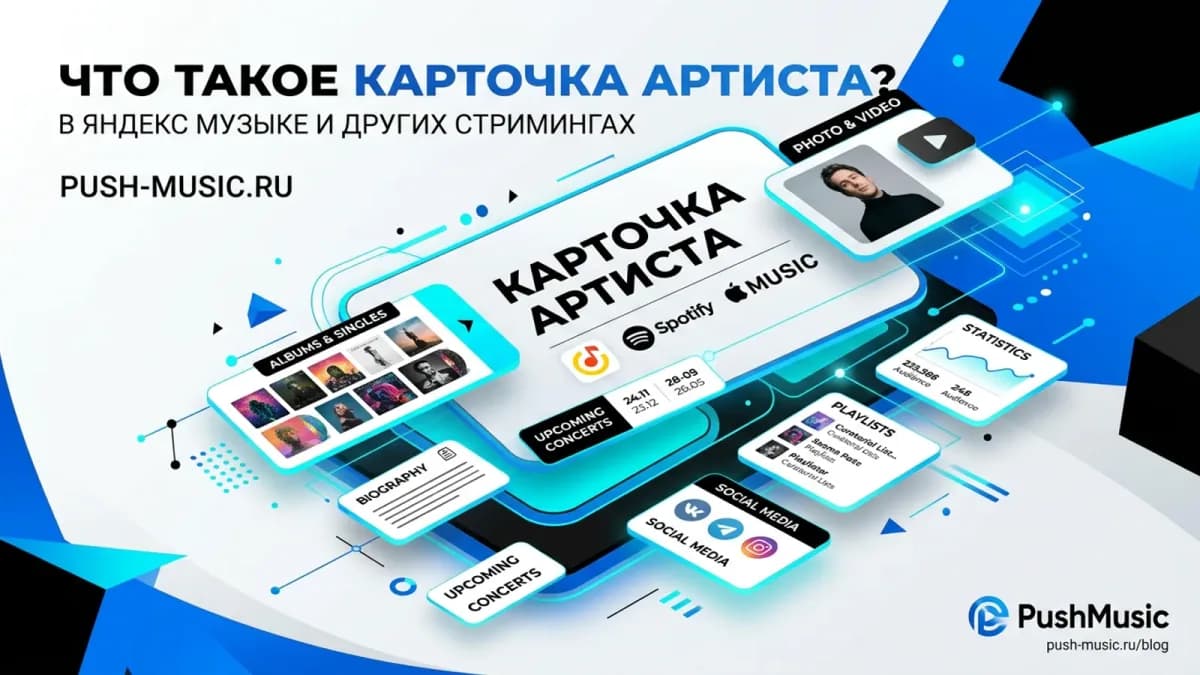 Карточка артиста связывает все релизы в одну дискографию на каждой площадке
Зачем карточка нужна артисту:
Слушатель, которому понравился трек, переходит на профиль — и либо подписывается, либо уходит. Заполненная карточка с хорошим фото и внятной биографией конвертирует случайного слушателя в подписчика. Пустая — нет.
Кроме этого, через карточку площадка связывает все ваши релизы в единую дискографию. Если в метаданных релиза имя написано иначе — платформа создаёт второй профиль, и часть треков оказывается в другой карточке.
Можно не разбираться в четырёх кабинетах
Яндекс Артист, VK Студия, Spotify for Artists и Apple Music for Artists: заявки на доступ и верификацию, фото под размеры каждой площадки, биография и объединение дублей. 1 990 ₽ за все площадки, 1–2 дня работы.
Как создать карточку артиста в Яндекс Музыке: пошагово
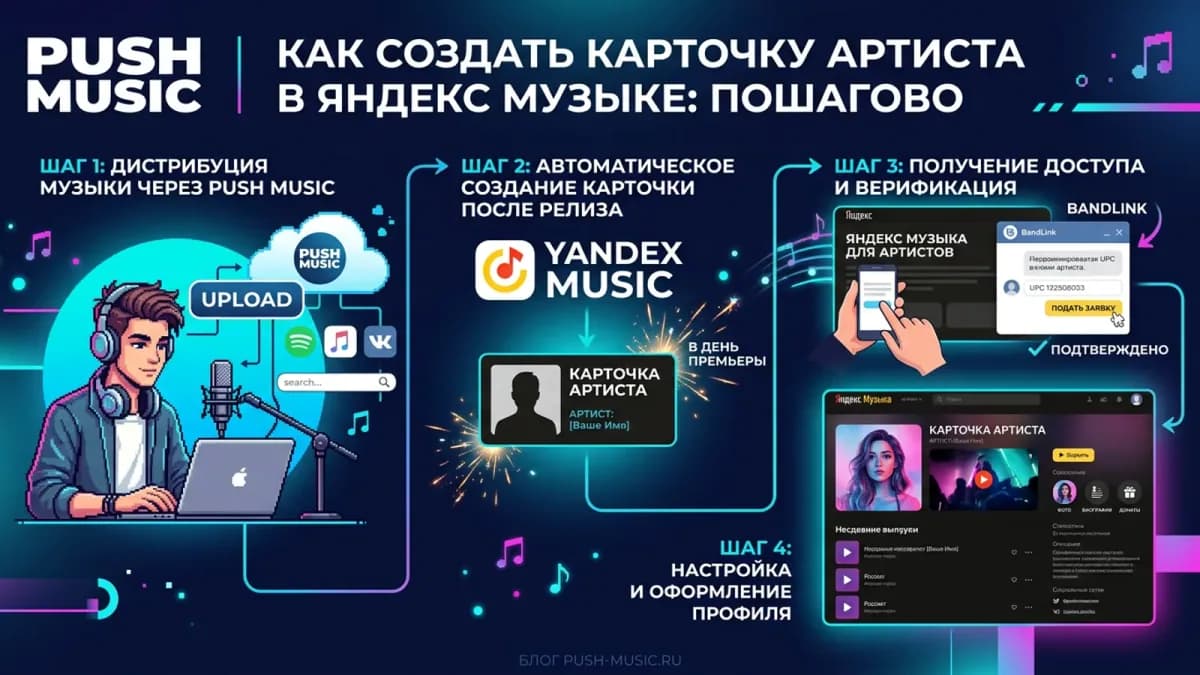 Путь от загрузки трека через дистрибьютора до верифицированного профиля — в четыре шага
Шаг 1. Выпустить релиз через дистрибьютора
Яндекс Музыка не принимает треки напрямую от артистов. Карточка создаётся платформой автоматически на основе метаданных первого релиза, который доставляет дистрибьютор.
Дистрибьютор для Яндекс Музыки: Sferoom, DistroKid, TuneCore, Amuse и другие. Подробнее о том, как выбрать и как загрузить трек — в статье как попасть в Яндекс Музыку.
Важно при загрузке:
- Имя артиста в форме дистрибьютора — решение на годы. Проверьте кириллицу, дефисы, заглавные буквы, пробелы. Именно это имя появится в карточке.
- Жанр выбирайте точно — он влияет на алгоритмические рекомендации и тематические подборки.
- ISRC и UPC дистрибьютор присваивает автоматически.
Шаг 2. Получить доступ к карточке артиста
После появления трека на платформе (обычно 3–7 рабочих дней) зайдите на Яндекс Музыку через аккаунт Яндекса.
Найдите свой профиль по имени артиста. Нажмите «Это я» — это начало процедуры верификации.
Значит, трек ещё не дошёл до Яндекс Музыки. Проверьте статус релиза в личном кабинете дистрибьютора. Если дистрибьютор одобрил релиз — подождите ещё 2–3 дня.
Шаг 3. Подтвердить авторство
Заполните заявку:
- Ссылка на ваш профиль на Яндекс Музыке
- Контактный email
- Подтверждение личности — обычно достаточно ссылки на соцсеть (ВКонтакте, Instagram), где есть упоминание вашего артистического имени
Команда модерации проверяет заявку от 3 до 14 рабочих дней. Если прошло больше 14 дней — напишите в поддержку через личный кабинет.
Шаг 4. Оформить карточку
После одобрения заявки откроется доступ к редактированию профиля.
Фотография:
- Размер: минимум 1500×1500 px, рекомендуется 3000×3000 px
- Формат: JPG или PNG
- Это первое, что видит слушатель — используйте профессиональное или качественное фото, на котором вас можно узнать
Биография:
- 3–8 предложений
- Кто вы, какую музыку делаете, откуда, ключевые релизы
- Не в третьем лице, без клише вроде «молодой и талантливый»
Жанры:
- Выбирайте точно — они влияют на попадание в тематические подборки Яндекс Музыки
- Можно скорректировать через кабинет после верификации
Ссылки на соцсети:
- Добавьте активные аккаунты: ВКонтакте, Telegram, Instagram
Шаг 5. Верификация — значок подтверждения
Верификация открывается автоматически после одобрения доступа к кабинету. Отдельно подавать на неё заявку не нужно.
Что даёт верификация:
- Значок подтверждения в профиле — повышает доверие слушателей
- Приоритет при питчинге треков в редакционные плейлисты
- Доступ к полной статистике
Карточку артиста не создают — её создаёт первый релиз. Ваша задача не завести профиль, а доказать площадке, что он ваш.
Что даёт карточка артиста в Яндекс Музыке
После верификации кабинет открывает несколько инструментов, которых нет у обычного пользователя.
Статистика прослушиваний
В кабинете видно: сколько уникальных слушателей, прослушивания по трекам, динамику по неделям, географию аудитории, источники трафика (поиск, плейлисты, рекомендации). Это данные для принятия решений о промо и следующих релизах.
Питчинг треков в редакционные плейлисты
Самый ценный инструмент. За 7–14 дней до выхода релиза можно подать заявку редакторам Яндекс Музыки — описать жанр, настроение, контекст прослушивания. Попадание в редакционный плейлист даёт от 10 000 до 200 000 дополнительных стримов. Форма закрывается в день релиза — после выхода питч уже не подать. Как правильно заполнить заявку — в гайде по питчингу кураторам плейлистов.
Хотите в редакционные плейлисты Яндекс Музыки?
Питчинг за 3 990 ₽: пресс-релиз, проверка метаданных и подача релиза в редакции Яндекс Музыки, VK, Звука и КИОН Музыки — с отчётом о каждой заявке.
Отчёты о выплатах
В кабинете доступна детальная разбивка роялти по трекам и периодам. Это помогает контролировать выплаты через дистрибьютора и замечать расхождения.
Редактирование профиля
Фото, биография, жанры, ссылки на соцсети — всё это обновляется через кабинет в реальном времени без обращения в поддержку. Исключение — имя артиста: изменить его можно только через дистрибьютора, и это долгий процесс.
Карточка артиста в других стримингах
VK Музыка
Карточка появляется автоматически при дистрибуции через большинство крупных дистрибьюторов. Редактирование доступно через кабинет артиста «VK Студия» (vk.com/studio), часть изменений — через поддержку. Подробная инструкция по профилю ВКонтакте — в статье карточка артиста ВКонтакте.
Spotify for Artists
Профиль управляется через artists.spotify.com. Верификация занимает 1–5 рабочих дней. Spotify предоставляет Artist ID — уникальный идентификатор профиля, который нужно передавать дистрибьютору при каждом новом релизе, чтобы трек привязался к правильной карточке.
Статус в РФ в 2026 году: Spotify приостановил работу в России в 2022 году — слушателей на площадке нужно искать за пределами РФ. Кабинет artists.spotify.com при этом остаётся доступен: его открывают через VPN, штатно работают верификация, аналитика и питчинг; не работают подписка Premium на российскую карту и рекламные кампании Marquee. Роялти выплачиваются через дистрибьютора.
Apple Music for Artists
Управляется через artists.apple.com с Apple ID. Верификация до 7 рабочих дней. Можно загрузить биографию на нескольких языках — полезно, если есть аудитория за рубежом.
КИОН Музыка (бывшая МТС Музыка)
Своего кабинета артиста у площадки нет: статистика приходит в отчётах дистрибьютора, а питчинг в редакционные плейлисты подаётся анкетой. Подробнее об инструментах площадки для артистов — в статье МТС Музыка для артиста: кабинет и чарты.
Главная сложность здесь не в самих шагах, а в том, что у каждой площадки свой кабинет, свой способ верификации и свои сроки — от 3 до 7 рабочих дней, и заявку легко подать с ошибкой, после которой всё начинается заново. Если разбираться в четырёх кабинетах некогда, карточки оформляются под ключ сразу на всех площадках.
| Как появляется | Где управлять | Срок верификации | |
|---|---|---|---|
| Яндекс Музыка | автоматически при первом релизе | music.yandex.ru/artist | 3–14 рабочих дней |
| Spotify | автоматически при первом релизе | Spotify for Artists | 1–5 рабочих дней |
| Apple Music | автоматически при первом релизе | Apple Music for Artists | до 2 недель |
| VK Музыка | автоматически, привязка к сообществу | VK Студия | 3–10 рабочих дней |
Что делать, если карточка не создаётся или заявку отклонили
Трек ещё не появился на платформе
Дистрибьютор доставляет релиз в течение 1–5 рабочих дней после одобрения. Пока трека нет — карточки нет. Проверьте статус в кабинете дистрибьютора.
Имя в заявке не совпадает с метаданными
Яндекс Музыка сверяет имя в заявке с именем в профиле. Если есть расхождение хотя бы в регистре — система не находит ваш профиль. Скопируйте имя прямо со страницы Яндекс Музыки.
Заявку отклонили без объяснений
Приложите дополнительные подтверждения: страницу дистрибьютора с вашим именем, соцсеть с публикациями о треке, ссылку на трек на платформе. Подайте заявку повторно.
Заявка висит больше 14 дней
Напишите в поддержку через форму в кабинете. Укажите имя артиста, email из заявки и дату подачи. Это ускоряет процесс.
Доступ не дают, потому что трек уже есть, но заявка не проходит
Это отдельный случай: если треки уже существуют на платформе, но доступа к кабинету нет. Подробный алгоритм действий — в статье как получить доступ к существующей карточке артиста.
Какой вопрос — такая страница
Вопросов по карточке много, и большинство решается не здесь, а на отдельных разборах. Таблица ниже экономит поиск.
| Ваша ситуация | Где ответ |
|---|---|
| Карточки ещё нет, первый релиз | эта статья, раздел о создании выше |
| Доступ не открывается, заявку не одобряют | раздел ниже про отклонённые заявки |
| Доступ был и пропал | как восстановить доступ к карточке |
| Трек ушёл в чужую карточку с тем же именем | см. раздел ниже про исправление карточки |
| Карточек оказалось две | как объединить карточки артиста |
| Нужно проверить карточку до выхода релиза | как проверить карточку перед релизом |
| Нужно добавить клип | как добавить клип в карточку Яндекс Музыки |
| Имя занято другим артистом | ваш псевдоним занят |
| Карточка в Spotify, Apple Music или ВК | раздел «Карточка артиста в других стримингах» выше |
| Чужой релиз на карточке в Spotify | защита карточки Spotify |
Как изменить информацию в карточке после создания
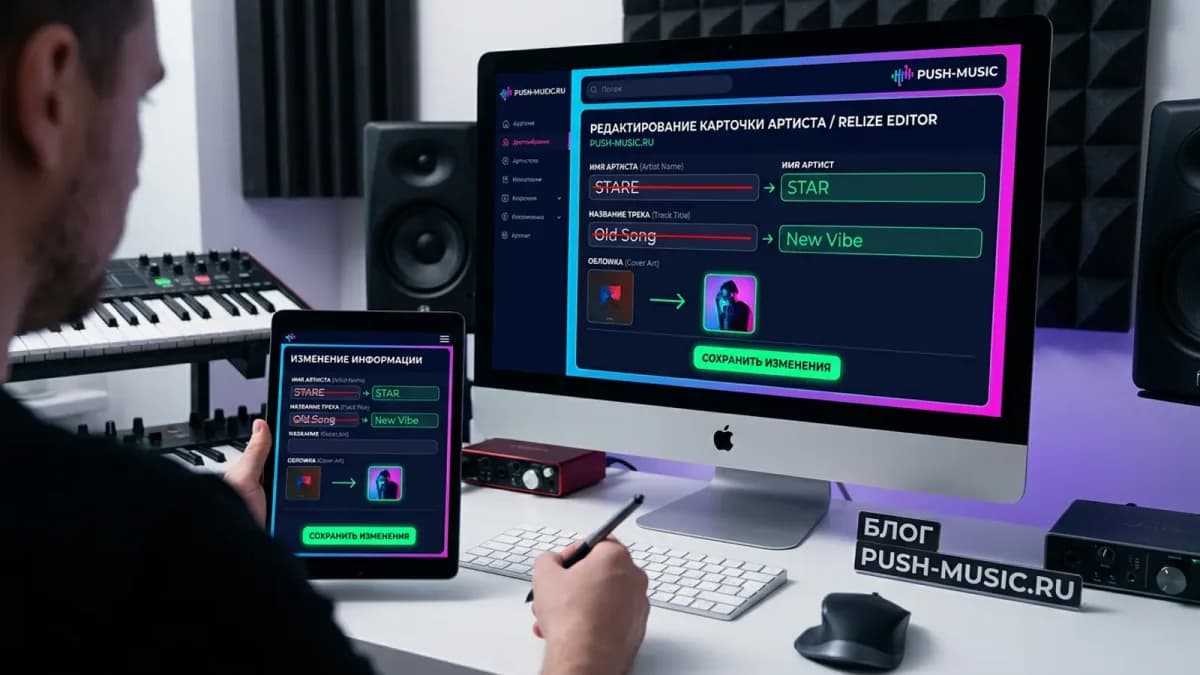
Фото и биография — редактируются напрямую через кабинет music.yandex.ru/artist. Изменения применяются в течение 24–48 часов.
Жанры — корректируются через кабинет. Правильный жанр влияет на попадание в тематические подборки и алгоритм «Моя Волна». О том, как алгоритм использует эти данные при формировании персонального потока, — в статье как попасть в Мою Волну Яндекс Музыки.
Имя артиста — изменить только через дистрибьютора. Дистрибьютор обновляет метаданные, платформа перебивает отображаемое имя. Это занимает от 2 до 4 недель и может временно нарушить привязку треков. Делайте это только при крайней необходимости.
Треки в неправильной карточке — через дистрибьютора. Укажите ISRC трека, ссылку на неверный профиль и на ваш правильный профиль. Параллельно подайте запрос через поддержку Яндекс Музыки. Срок: 5–10 рабочих дней. Подробнее — в статье трек попал не в ту карточку артиста.
Ссылки на соцсети — обновляются в кабинете, применяются сразу.
Справочные сервисы, которые формируют вашу карточку со стороны: Last.fm для артиста, Discogs для артиста, афиши концертов на площадках.
FAQ
Что такое карточка артиста в Яндекс Музыке?
Публичная страница исполнителя с именем, фото, биографией и дискографией. Создаётся автоматически при первом релизе через дистрибьютора. Управлять ею можно после верификации через кабинет music.yandex.ru/artist.
Как создать карточку артиста в Яндекс Музыке?
Выпустите первый трек через дистрибьютора — карточка создаётся сама. После появления трека на платформе зайдите на music.yandex.ru/artist, найдите профиль и подайте заявку на верификацию. Доступ открывается за 3–14 рабочих дней.
Что такое Artist ID и зачем он нужен?
Artist ID — уникальный идентификатор вашего профиля в Spotify for Artists. Его нужно передавать дистрибьютору при каждом новом релизе: тогда трек гарантированно привяжется к вашей карточке, а не создаст дублирующий профиль. В кабинете Spotify for Artists Artist ID виден в URL профиля или в настройках. В Яндекс Музыке аналог — точное совпадение имени артиста в метаданных.
Сколько времени занимает верификация в Яндекс Музыке?
От 3 до 14 рабочих дней. Если ответа нет дольше — напишите в поддержку через личный кабинет, укажите имя артиста и дату подачи заявки.
Можно ли создать карточку без дистрибьютора?
Нет. Яндекс Музыка принимает треки только через лицензированных дистрибьюторов. Карточка создаётся при первом релизе — без дистрибьютора её не будет.
Что делать, если карточку не создают или отклонили заявку?
Проверьте, что трек уже опубликован на платформе. Убедитесь, что имя в заявке совпадает с именем в профиле до символа. Приложите дополнительные подтверждения — страницу дистрибьютора или ссылку на соцсеть. Подайте повторно.
Как получить карточку музыканта в Яндекс Музыке?
Карточка создаётся автоматически при первом релизе. Чтобы получить доступ к управлению — зайдите на music.yandex.ru/artist, найдите свой профиль и подайте заявку на верификацию. После проверки откроется редактирование фото, биографии, жанров и статистики.
Можно ли объединить карточки артиста?
Да. Если появились дублирующие профили — обратитесь в поддержку Яндекс.Музыки для артистов, укажите ссылки на оба профиля. Объединение занимает от одной до трёх недель. Чтобы не допустить дублей — всегда проверяйте написание имени до загрузки каждого нового релиза.
Если трек уже на платформе и нужно просто получить доступ к существующей карточке — пошаговая инструкция в статье как получить доступ к существующей карточке артиста.
Чтобы карточка работала на продвижение — оформите профиль и закажите продвижение на Яндекс Музыке: питчинг в плейлисты, рост прослушиваний, работа с алгоритмами.
Частые вопросы
Карточка артиста — публичная страница исполнителя в Яндекс Музыке с именем, фото, биографией и дискографией. Создаётся автоматически при первом релизе через дистрибьютора. Управлять ею можно только после верификации через кабинет music.yandex.ru/artist.
Карточку не создают вручную — она появляется автоматически при первом релизе через дистрибьютора. После этого нужно зайти на music.yandex.ru/artist, найти свой профиль и подать заявку на доступ. После одобрения откроются редактирование фото, биографии, жанров и статистика прослушиваний.
Artist ID — уникальный идентификатор профиля артиста в Spotify. Он нужен, чтобы при загрузке нового релиза трек привязался именно к вашей карточке, а не создал дублирующий профиль. Artist ID берут в кабинете Spotify for Artists и передают дистрибьютору при каждой загрузке. В Яндекс Музыке аналогичную роль выполняет точное написание имени артиста в метаданных.
Обычно от 3 до 14 рабочих дней. Если прошло больше 14 дней без ответа — напишите в поддержку через личный кабинет, укажите имя артиста и дату подачи заявки.
Нет. Яндекс Музыка не принимает треки напрямую от артистов — только через лицензированных дистрибьюторов. Карточка создаётся автоматически при первом релизе. Без дистрибьютора ни релиза, ни карточки не будет.
Выпустите первый трек через дистрибьютора — карточка создаётся автоматически. Затем зайдите на music.yandex.ru/artist, найдите свой профиль и подайте заявку. После проверки откроется доступ к редактированию фото, биографии, жанров и статистики.
Обратитесь к дистрибьютору с указанием ISRC трека, ссылки на неверный профиль и ссылки на ваш правильный профиль. Одновременно подайте заявку через поддержку площадки. Проблему решают за 5-10 рабочих дней.
Да. Если появились дублирующие профили — обратитесь в поддержку Spotify for Artists или Яндекс.Музыки для артистов, укажите ссылки на оба профиля. Объединение занимает от одной до трёх недель. Чтобы не допустить дублей — всегда проверяйте написание имени до загрузки каждого нового релиза.
Изменить фото в карточке артиста Яндекс Музыки можно через кабинет Яндекс Музыки для Артистов. Войдите в кабинет → раздел «Профиль» → нажмите на текущее фото → загрузите новое. Требования к фото: минимум 1500×1500 пикселей, квадратный формат, JPEG или PNG, размер до 10 МБ. Фото должно чётко показывать лицо исполнителя, без нецензурных изображений и логотипов платформ. После загрузки фото проходит модерацию: обычно 1–3 рабочих дня. Обновление фото рекомендуется перед важными релизами — свежее фото сигнализирует аудитории об активности артиста.
Карточка артиста в Яндекс Музыке не создаётся автоматически — она появляется только после выпуска трека через дистрибьютора. Если трек опубликован, но карточки нет: проверьте, правильно ли написано имя артиста в метаданных (точное совпадение). Возможно, трек попал в профиль другого артиста с похожим именем — обратитесь в поддержку дистрибьютора. Иногда карточка создаётся с задержкой до 7–14 дней после появления трека на платформе. Если трек есть, но карточки нет через 14 дней — напишите в поддержку Яндекс Музыки через кабинет.
Объединить два профиля артиста (если треки разошлись по разным карточкам) можно через поддержку Яндекс Музыки. Для этого напишите в кабинете в раздел «Поддержка», укажите ссылки на оба профиля и объясните ситуацию. Причина дублирования обычно в разных написаниях имени артиста в метаданных разных релизов: «Иван Иванов», «Ivan Ivanov», «ИВАН ИВАНОВ» — каждый вариант создаёт отдельную карточку. Для предотвращения: всегда используйте одно написание имени во всех релизах. Объединение занимает от 3 до 14 рабочих дней.
Биография для карточки артиста должна быть короткой (150–300 слов), написана от третьего лица и содержать ключевую информацию: жанр, стиль, важные достижения, примечательные коллаборации или платформы, где звучала музыка. Начинайте с конкретики: «Московский электронный продюсер, создающий музыку на стыке ambient и industrial» работает лучше, чем «Артист, влюблённый в музыку». Добавьте 1–2 факта, которые выделяют вас: лучший релиз, интересный бэкграунд, необычный для жанра элемент. Биография индексируется поисковиками — добавьте ключевые слова: жанр, город, год начала.
Похожие вопросы
- Как создать карточку музыканта в ВК?Карточка артиста ВКонтакте: как создать и настроить
- Что такое верификация аккаунта музыканта?Верификация артиста: галочка на ВК, Яндексе и Spotify
- Как получить доступ к карточке артиста в Яндекс Музыке?Как получить доступ к карточке артиста в Яндекс Музыке
- Нужно ли проверять карточку артиста перед релизом?Как проверить карточку артиста перед релизом
- Почему трек попал в чужую карточку артиста?Что делать, если трек попал не в ту карточку артиста
Остался вопрос по теме?
Напишите в чат — отвечает живой менеджер, а не бот. Круглосуточно, без выходных.
Можно сразу прислать ссылку на трек: посмотрим карточку, метаданные и площадки — и скажем, что делать дальше. Бесплатно.
Быстрые вопросы
Открыть чат в TelegramНет Telegram? Спросите здесь
Или сразу к услугеОформим карточку артистаНичего не спишем и не подпишем без вашего согласия. · Все услуги

Что читать дальше
Проблема с карточкой артиста — вот что читать:
- С чего начать
Что делать, если трек попал не в ту карточку артиста
Пошагово объясняем, что делать, если трек или релиз оказался в чужой карточке артиста, как исправить ошибку через дистрибьютора и что проверить.
8 мин - Следующий шаг
Как объединить карточки артиста на площадках
Как объединить дублирующиеся карточки артиста, кому писать для исправления профиля и что подготовить, чтобы избежать ошибок с релизами.
7 мин - Полезно после
Как получить доступ к карточке артиста в Яндекс Музыке
Карточка уже есть, но доступа к кабинету нет — или был, но потерялся после смены дистрибьютора. Разбираем три сценария: первичный доступ.
8 мин
Похожие статьи
Карточка артиста ВКонтакте: как создать и настроить
Как создать карточку артиста в ВКонтакте: получить доступ через ВК Студию, привязать к сообществу и что делать, если заявку не принимают. Пошагово.
Верификация артиста: галочка на ВК, Яндексе и Spotify
Как пройти верификацию артиста на ВКонтакте, Яндекс Музыке и Spotify: что подготовить, куда обращаться и какие ошибки встречаются чаще всего.
Как получить доступ к карточке артиста в Яндекс Музыке
Карточка уже есть, но доступа к кабинету нет — или был, но потерялся после смены дистрибьютора. Разбираем три сценария: первичный доступ.
Как проверить карточку артиста перед релизом
Объясняем, как проверить карточку артиста до выхода релиза, чтобы избежать дублей профиля, ошибок привязки трека и проблем после публикации.